İş Zekası, Power BI, Power Platform / 19 Şubat 2022 / Miraç ÖZTÜRK
Merhaba iyi günler.
Bugün iyileştirmelere ve geliştirmelere hız kesmeden devam eden; topluluklar üzerindeki geri dönüş,fikir ve önerileri uçtan uca değerlendirip yenilikler sunmaya çalışan Power BI ekibinin yayınlamış olduğu #2022Şubat güncellemesine ait bazı notlarımı sizlere aktarıyor olacağım.
Başlıca birkaç maddeyi ele almaya çalıştım.
Hatırlatma; ilgili yenilikleri kullanabilmek için Power BI Desktop uygulamanızı yeni sürümüne yükseltmeniz gerekmektedir.
Şimdiden iyi okumalar.
Makalede Neler Var ?
New Mobile Formatting Options (Yeni Mobil Biçimlendirme Seçenekleri) olarak ifade edilen yeniliğimiz; Power BI Desktop üzerinde yer alan mobil rapor görsel tasarımı ve formatlandırma çözümlerini içerisinde barındıran Mobil Layout (Mobil Düzen) kullanımını görsel/tasarımsal olarak daha efektif kullanabilmemizi sağlamaktadır.
Bunun için;
File (Dosya) / Options & Settings (Seçenekler ve Ayarlar) / Options (Seçenekler)
/ Preview Features (Yenilik Önizlemeleri) alanı içerisinde yer alan Modify visuals settings for mobile layout opsiyonel seçeneğini aktifleştirmeniz gerekmektedir.
Ek;
Hızlıca ilgili yeniliğe yönelik bir uygulamada bulunacak olursak;
Mevcut cari gruplarına yönelik çeşitli parametrik performans değerleri içeren bir rapor sayfası oluşturalım ve mobil görünüm tasarım ekranına geçiş yapalım;
Geçiş yapıldığında önceki sürüme ait görünüm/tasarım ekranında Visualizations Pane yer almamaktaydı.
İlgili güncelleme ile rapor ayaları üzerinden yeni mobil görünüm biçimlendirme seçenekleri aktifleştirilince bizi aşağıdaki gibi bir karşılama ekranı karşılamaktadır;
(Introducing mobile-only formatting / Yalnızca mobil cihazlara yönelik biçimlendirme ile tanışın)
Kontrol gerçekleştirdiğimizde ise Page Visuals alanının sağ kısmında sabit bir biçimde Visualizations Pane çözümün yer aldığını görüntülemekteyiz;
Açıklama kısmında yer alan;
EN: Select a visual on the canvas to start formatting.Your changes will only appear in the mobile layout.
TR: Biçimlendirmeye başlamak için tuval üzerinde bir görsel seçin. Değişiklikleriniz yalnızca mobil düzende görünecektir.
kısmında ki yer alan Değişiklikleriniz yalnızca mobil düzende görünecektir. uyarısı özellikle dikkat çekmektedir.
İlgili mobil görünüm tuvali üzerinde yer alan bir görseli seçerek;
görsel arka planını transparan olarak düzenlediğimizde;
(Herhangi bir düzenleme formatı olabilir.)
ilgili düzenlemenin sadece mobil rapor görünümünde etkili olacağını, web görünüm modunda ilgili değişiklerin göz ardı edileceğini belirten bir düzenleme uyarısı görüntülenmektedir.
Gerçekleştirilen düzenlemeye yönelik ilgili görselin Visualizations Pane alanı içerisindeki düzenlen ana alanı üzerinde mobil değişim sembolü ile mobil değişimin yapıldığı belirtilmektedir.
Mobil değişim sembolü üzerine imleç ile geldiğimizde ise;
EN: Some settings in this category have been changed in the mobile layout and won’t inherit changes made in desktop.
TR: Bu kategorideki bazı ayarlar mobil düzende değiştirildi ve masaüstünde yapılan değişiklikleri devralmayacak.
açıklaması yer almaktadır.
Gerçekten de uzun zamandır beklenen yenilikler arasında olan özelliğin ekosisteme dahil edilmiş olması yeni yıl sürprizi olarak geliştiricilere sunulmuş…
New Windows App Theme (Yeni Windows Uygulaması Teması) olarak ifade edilen yeniliğimiz ise; Power BI Windows App üzerinde yer alan temaları Dark Mode (Karanlık Mod) özelliğinde kullanabilmemizi sağlamaktadır.
Power BI Windows App uygulamasına giriş yaptığımızda bizi aşağıdaki gibi bir karşılama ekranı karşılamaktadır;
Ek;
Bilgilendirme ekranı üzerinde Got it (Anladım) diyerek opsiyonel ayar düzenlemesini sonra gerçekleştirebilir ya da Go to Settings (Ayarlara Git) ile doğrudan özelliği aktifleştirme alanına geçiş yapabilirsiniz.
Dolaylı kullanım sonrasında aktifleştirmek için;
Settings (Ayarlar) / Options (Seçenekler) / Appearence (Görünüş) alanı içerisinde yer alan Dark seçeneğini aktifleştirmeniz gerekmektedir.
Doğrudan kullanımda aktifleştirmek için;
(Go to Settings (Ayarlara Git) seçeneğini tıklayarak.)
Dark opsiyonel seçeneğini seçmeniz yeterlidir.
İlgili özelliğin aktifleştirilmesi sonrası sadece arka plan değişimi değil; öğelerde arka plan gölgesi, öğe yazı font tiplerinin değişmesi gibi ek gizli düzenlemeler gerçekleşmektedir. (Bunlar yapılandırılamamaktadır.)
Gün içerisinde gerçekleştirilemeyen analiz ve takiplerin gece kontrolüne yönelik hoş bir son kullanıcı deneyimi olacağı gözükmektedir.
New Default Format Pane (Yeni Varsayılan Biçimlendirme/Biçim Alanı/Bölmesi) olarak ifade edilen yeniliğimiz ise; geçmiş güncellemelerde yer alan Power BI Format Pane çözümünü varsayılan olarak kullanabilmemizi sağlamaktadır.
Dilerseniz Format Pane üzerine ek bilgilendirmek için;
bağlantılarına göz atabilirsiniz.
İlgili özelliğimizi kullanabilmek için;
File (Dosya) / Options & Settings (Seçenekler ve Ayarlar) / Options (Seçenekler) / Preview Features
(Yenilik Önizlemeleri) alanı içerisinde yer alan New Format Pane opsiyonel seçeneğini
aktifleştirmeniz gerekmektedir.
Ek olarak ilgili aya ait güncellemeler dahilinde özelliğimize yönelik gerçekleştirilen iyileştirmeler yer almaktadır.
Bunlar;
şeklindedir.
Birçok geliştiricinin neden değiştirildi olarak düşündüğü bir yenilikti, hala eksikliklere rağmen Microsoft adapte edebilmek için direnmektedir. !?!?!?
Dynamic M Query Parameter Support more Data Sources (Dinamik M Sorgu Parametresi Daha Fazla Veri Kaynağını Desteği) olarak ifade edilen yeniliğimiz ise; M sorgulama parametrelerini ek Power BI veri kaynaklarına yönelik kullanabilmemizi sağlamaktadır.
Desteklenen kaynaklar arasına;
eklenmiştir.
Ek bilgilendirme dökümü için lütfen tıklayınız…
Bu hatırlatma alanında geçmiş güncellemelere yönelik içerik üreticileri tarafından göz ardı edilmiş ve kişisel paylaşımları ile yeni ek çözümler sunan içerik üreticilerinin paylaşımları yer almaktadır.
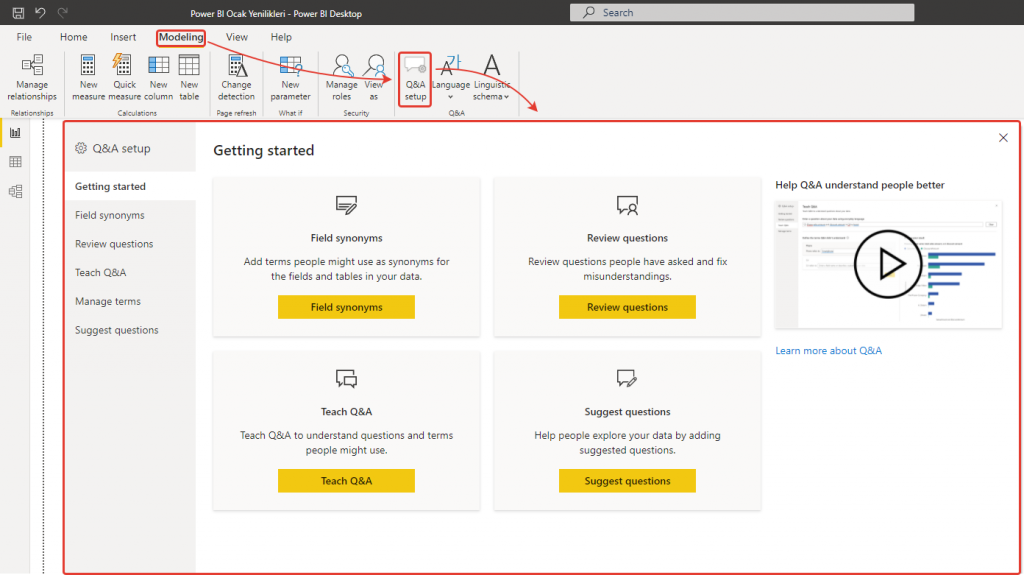
Power BI Desktop New Q&A (Power BI Masaüstü Yeni Soru ve Cevap) olarak ifade edilen yeniliğimiz ise; Power BI Desktop uygulaması üzerinde yer alan/kullanılan Q&A (Question and Answer) çözümüne yönelik yeni görsel tasarım/dizayn ve ek mini çözümleri içermektedir.
Hatırlatma: İlgili çözümü Power BI Göz Ardı Edilen Özellikler paylaşımı üzerinde kısaca açıklamaya çalışarak gelecek güncelleme içinde detaylı olarak aktarmaya çalışacağımı iletmiştim.
Power BI Desktop Q&A çözümüne üst gezinti bölmesi üzerinde yer alan Modeling (Modelleme) alanı içerisinden erişebilirsiniz.
Ek;
Field Synonyms (Eş Anlamlı Alanlar) çözüm alanı;
Review Questions (Soruları İncele) çözüm alanı;
Teach Q&A (Q&A Öğretin) çözüm alanı;
Manage Terms (Şartları Yönetin) çözüm alanı;
Suggest Questions (Soru Önerisi) çözüm alanı;
Yeni Q&A; kullanım formatı ve ek yönlendirme alanları ile gelişmiş bir çözüm imkanı sağlamaktadır.
Özellikle; yeni kullanıcı adaptasyonu ve yabancı uyruklu personellerin rapor kullanımı adına iyi bir çözümleme olarak ifade edilebilir.
Navigation Bar Sparkline (Gezinti Çubuğu Mini Grafik Alanı) olarak ifade edilen yeniliğimiz ise; Power BI Desktop uygulamasında Sparklines (Mini Grafikler) çözümüne yönelik gezinti bölmesi üzerinde yer alan hızlı/doğrudan erişim çözümünü içermektedir.
Ek;
Anlaşılan o ki hızlı erişim alanına dahil edilen Sparklines (Mini Grafikler) çözümü geliştiriciler tarafından bir hayli beğeni toplamış…
Azure Synapse Analytics Workspace Connect (Azure Synapse Analytics Çalışma Alanı Bağlantısı) olarak ifade edilen çözümümüz ise; Amadou Malıkı‘nın ele almış olduğu ve detaylıca aktardığı Azure Synapse Analytics çalışma alanı bağlantısına yönelik hazırlamış olduğu çözümü içermektedir.
Microsoft ön bilgilendirme ekleri;
İlgili çözüm LinkedIn bağlantısı;
https://www.linkedin.com/posts/activity-6875974409207742464-rcBB
Power BI Direct Query on Snowflake (Snoflake üzerinde Power BI ile Doğrudan Sorgulama) olarak ifade edilen çözümümüz ise; Amadou Malıkı‘nın ele almış olduğu ve detaylıca aktardığı bulut bilişim tabanlı veri depolama hizmeti olan Snowflake ile doğrudan sorgulama yöntemine yönelik hazırlamış olduğu çözümü içermektedir.
Microsoft ve ek kaynak ön bilgilendirme ekleri;
İlgili çözüm LinkedIn bağlantısı;
https://www.linkedin.com/posts/activity-6881358835412463616-m2Tt/
Scrape Amazon data with Python (Amazon verilerini Python ile Elde Etmek) olarak ifade edilen çözümümüz ise; BI Elite – Parker Stevens‘ın ele almış olduğu ve detaylıca aktardığı Python ile Amazon verilerini elde edip Power BI üzerinde raporlanması çözümünü içermektedir.
Günümüz popüler veri bilimi çalışmalarından Web Scraping** baz alınarak oluşturulmuş etkili bir Power BI çalışması. **Web sitelerinden veri kazıma/veri çıkarma eylemlerinin geneli olarak ifade edilmektedir.
Ek kaynak ön bilgilendirme ekleri;
İlgili çözüm LinkedIn bağlantısı;
Ele aldığımız başlıkların yanı sıra birkaç ek yapılandırma ve özellik yeni güncelleştirme ile Power BI ekosistemine dahil edildi.
Kalan ek güncellemelere;
videosu üzerinden ya da,
https://powerbi.microsoft.com/en-us/blog/power-bi-february-2022-feature-summary/
blog yazısı üzerinden erişebilirsiniz.
Gelecek yazılarda görüşmek üzere.
İyi çalışmalar…